
この記事では、今後の海外FXへの入出金の手段として使えそうな「Bitget Wallet」の解説とインストール方法・設定・簡単な使い方の一部を紹介します。
 くろだ
インストールや設定はめちゃくちゃ簡単でした
今後の海外FXへの入出金は以下画像のルートを想定していて、BitgetWalletは画像2つ目のルートでの使用を想定しています。
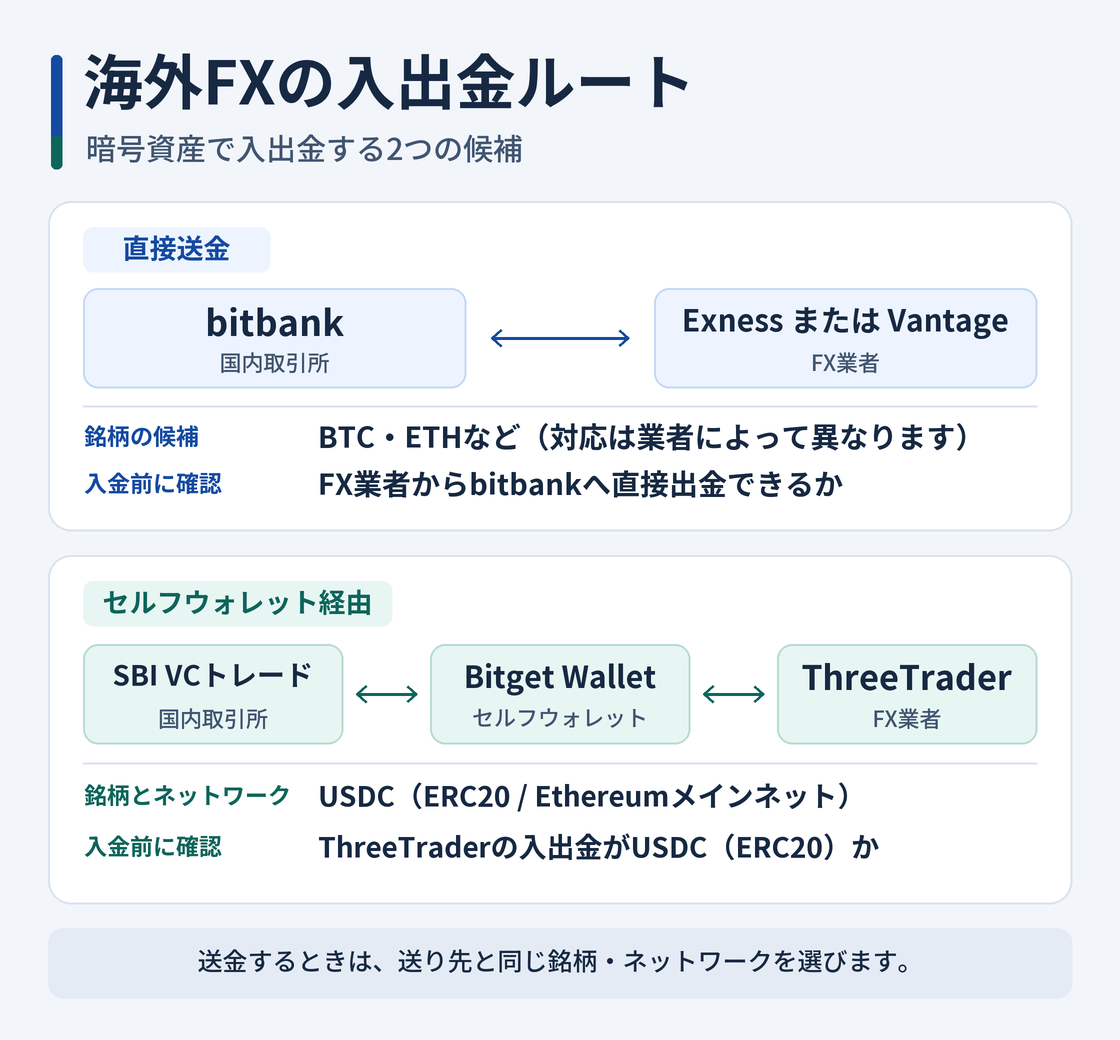
上の画像の2つ目のルートは、海外FX業者がThreeTraderとなっていますが、どこの海外FX業者でも基本的な流れは同じです
今後の海外FXへの入出金
12月1日から海外FX業者への国内銀行を使った入出金がしにくくなるというウワサがネットやSNSを駆け巡っています。これは100%とまでは言えませんが可能性は高い状況です。
国内銀行で入出金をしてもトレーダーが違法になることはないのですが、最悪の場合は銀行口座が凍結されるケースもゼロではありません(僕が聞く限りは、GMOあおぞらネット銀行などのネットに特化してグループ会社がFX事業を行っているところが特に危険)。
今後、海外FX業者を使うか国内FX業者に移るか。
もし海外FX業者を使い続けたい場合は国内銀行口座以外で入出金をする方が良いとのことで、その手段の候補に挙がっているのが「仮想通貨(暗号通貨)」を使った方法です。
Bitget → BitgetWallet
当サイトでも以前に仮想通貨を使う方法と関連して
- SBI VCトレード(国内の仮想通貨取引所)
- Bitget(海外の仮想通貨取引所)
を紹介したことがあります。
ただ、Bitgetが年内で日本から撤退してしまうとのことで代わりになるものを探す必要があり、その1つとして有力なのがBitgetWalletになります。
Bitgetは仮想通貨取引所ですが、BitgetWalletはセルフウォレットというものでして、これは要は自分だけの仮想通貨の財布アプリです。海外の仮想通貨取引所は日本で活動しにくいからどんどん撤退してたり、一部の取引所(MEXC)はアメリカから規制を受けたりしてるのですが、財布(セルフウォレット)が急に没収されることは考えにくいので有力な候補になります。
くろだもちろんBitgetWalletは僕だけではなくて
色んな人が使っています
BitgetWallet以外のセルフウォレットはダメなの?
というと、もちろんそんなことはありません。例えばMetaMaskという、セルフウォレット界隈で割とメジャーなアプリもあります。操作性・やりやすさの観点で主観的にBitgetWalletを選びました。
使うセルフウォレットに特に正解は無いので何でも良いとは思いますが、あまりにマイナーなアプリはそのアプリ自体が怪しかったり詐欺的なアプリの可能性もあるのでできればメジャーなセルフウォレットアプリの方が良いです。
BitgetWalletのインストール
BitgetWalletは基本的にはスマホで使う方がやりやすいので、スマホでのインストールを紹介します。インストールの流れは以下です。
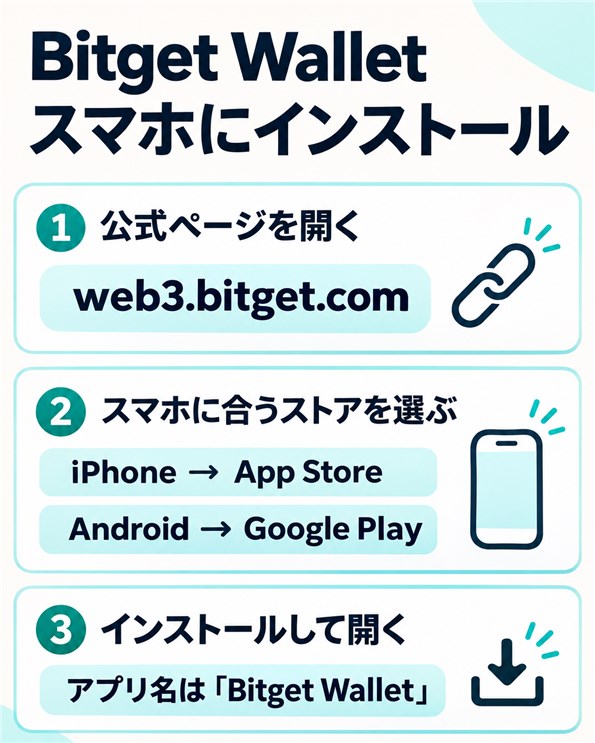
スマホのApple Store、もしくはGoogle Play
から「Bitget Wallet」と検索してインストールするか以下のURLから画面に沿ってインストールしてください。
探す場合は、偽アプリをインストールしないように気を付けてください。開発企業が以下画像の赤枠の企業名になっているか確認してください。
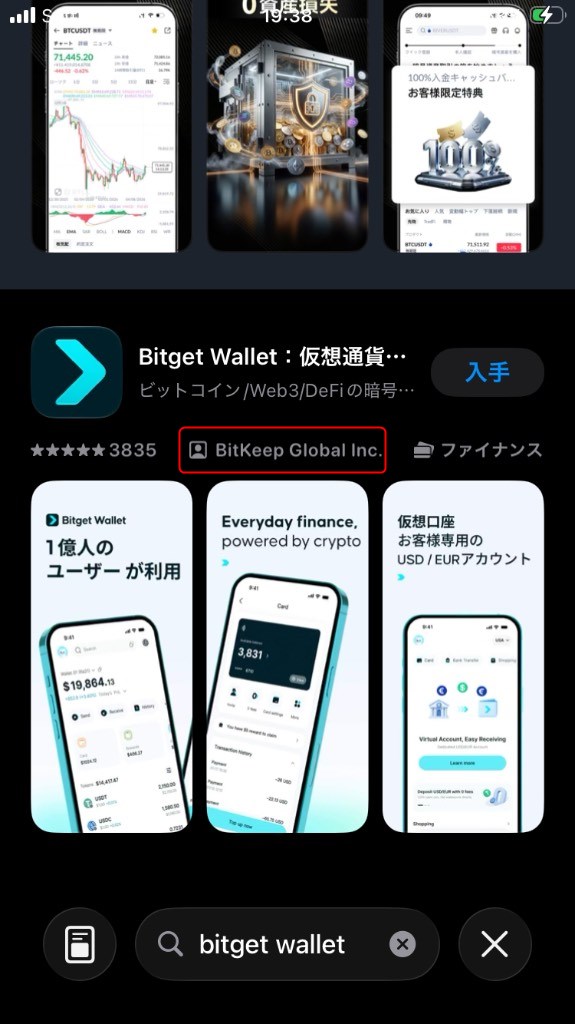
インストール自体は他のアプリと同じなのでこれまで何かしらアプリをインストールしたことがある場合は難しくないと思います。
インストール後の設定など
インストールしたら後は自由自在に入出金、とはなりません。いくつかの設定が必要ですが順番にやっていけば難しくはありません(ただ、慣れない単語ややり方が出てくると思います)。
財布として機能させるための設定が必要でして以下の画像のようなことをしていきます。
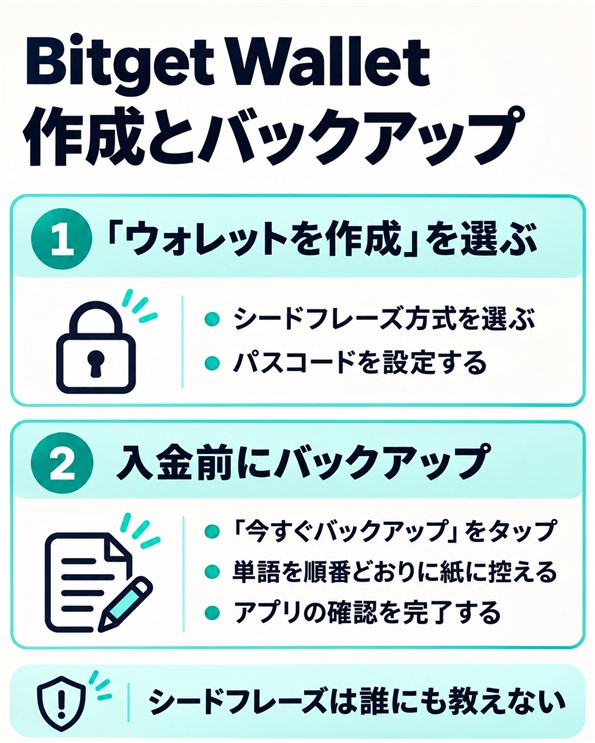
ウォレットを作成
まずは、BitgetWalletがデフォルトでは財布(ウォレット)になっていませんのでウォレットを作成する必要があります。
まずはBitgetWalletの最初の画面で「ウォレットを作成」を選んでください。
その後、アプリで以下のような画面になりますので
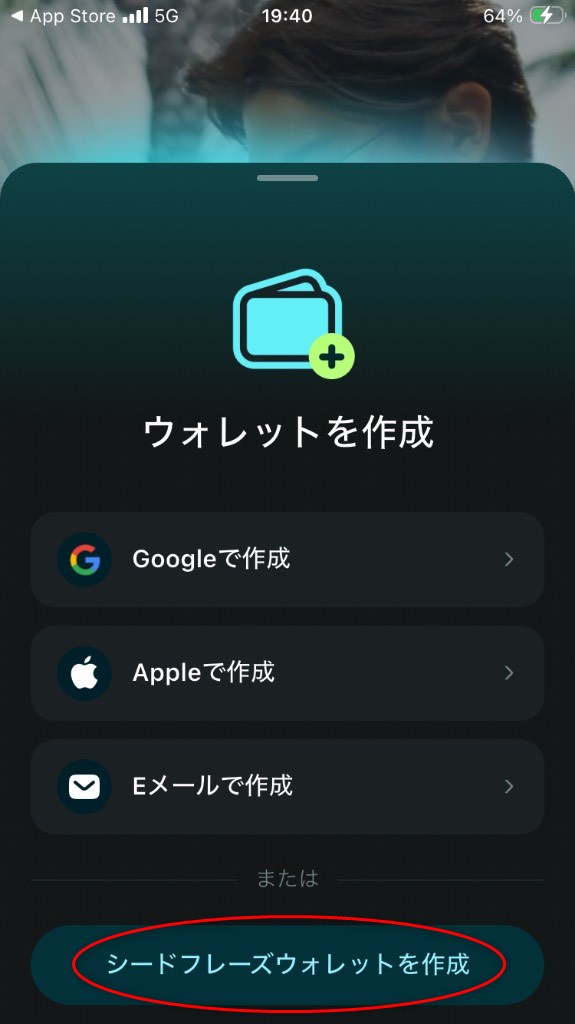
一番下の「シードフレーズウォレットを作成」を選んでください。
なぜGoogleやAppleではなく「シードフレーズウォレット」なのかというと、万が一GoogleやAppleのアカウントが乗っ取られると連動してBitgetWalletも乗っ取られるからです。Googleのアカウントが乗っ取られても完全に独立した個人ウォレットにするために「シードフレーズウォレット」が良いです(面倒なメール認証などを挟むこともありません)。
「シードフレーズウォレットを作成」を選ぶと6桁のPINコードを設定することになります。これもパスワードのようなものですので覚えるかメモして、推測しにくい6桁の数字を設定ください。
シードフレーズを設定
シードフレーズは「財布のマスターキー」になります。使う場面が非常に限られているのですが、これが漏れると他のスマホからBitgetWalletが操作できるので絶対に外部に漏らさないようにしましょう。
シードフレーズの設定は、以下画像(アプリのホーム画面)の右下にある「ウォレット」をタップしてください。
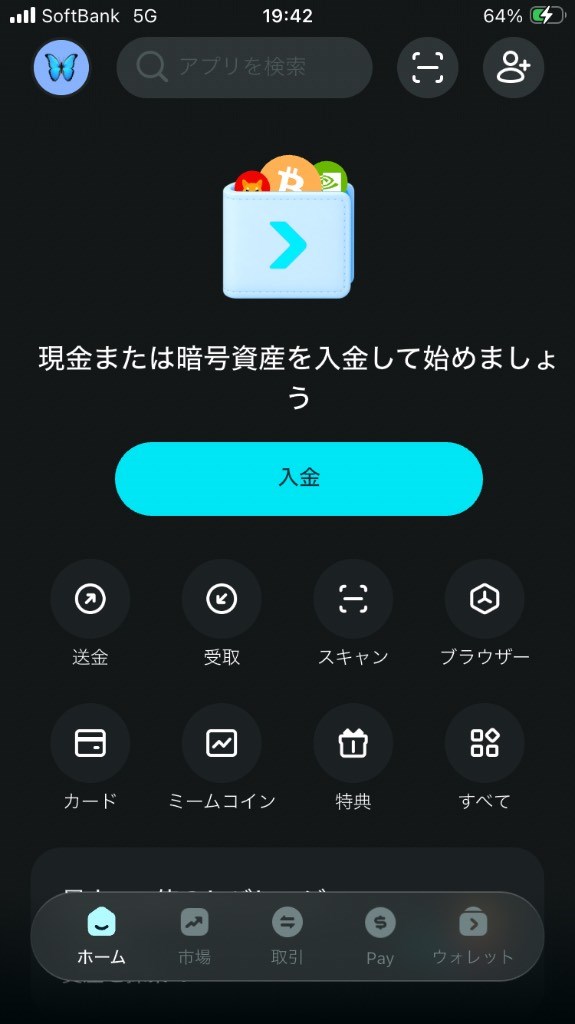
タップ後のウォレット管理画面の上部にあるウォレット名(例:Wallet1 や My Wallet など、横に ▼ や > がついている部分)をタップします。
今使っているウォレットの横にある「…(詳細)」や「管理(Manage)」をタップし、「シードフレーズを表示(またはバックアップ)」を選びます。先ほど設定した6桁のPINコード(または顔認証)を入力すると、12個の英単語が表示されます。番号(1〜12)とスペルを間違えないように紙にメモしてください。
くろだ僕は以下画像のように紙にメモしました
字がとても汚くてすみません
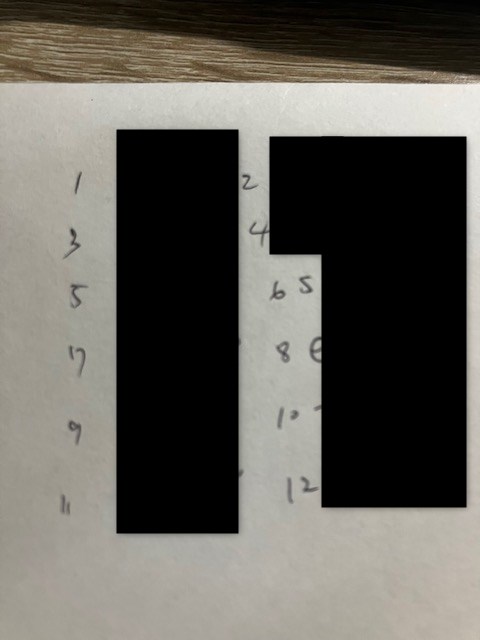
このシードフレーズは
- スマホを機種変更した時
- スマホを紛失・故障した時
- アプリを誤って削除してしまった時
など、アプリを再インストールする時に使うものです。
え、本人確認は?
免許証やマイナンバーカードを使った本人確認は不要です。BitgetWallet特有のものでは無くどのセルフウォレットも同じです。
本人確認がいらない理由
銀行や日本の取引所(SBI VCトレードなど)は会社が資産を預かるため法律上「本人確認」が必須です。
一方、Bitget Walletは「あなた自身が鍵(12個のワード)を持って管理する個人のお財布」という仕組みのため、名前や住所、身分証の提出は一切ありません。
そもそもBitgetWalletがあなたの個人情報やパスワードを管理していないため、12個の英単語(シードフレーズ)をなくすと、運営に問い合わせても二度と復元できません。12個のワードだけは必ず紙に書いて大切に保管してください。
設定はこれで終わりです。
BitgetWalletに仮想通貨を入れる
BitgetWalletの具体的な使い方は別の機会に紹介できればと思っていますが、例えば以下画像にある「受取」をタップして
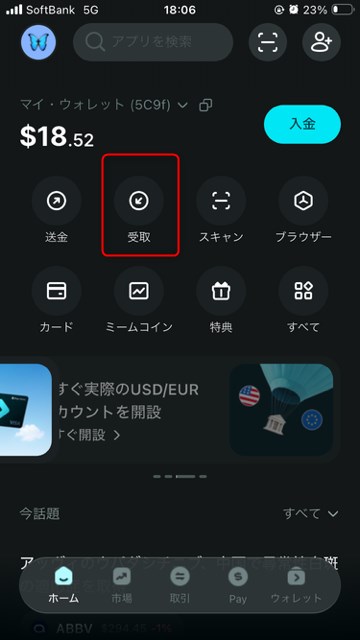
仮にですが、リップル(XRP)を選択します。
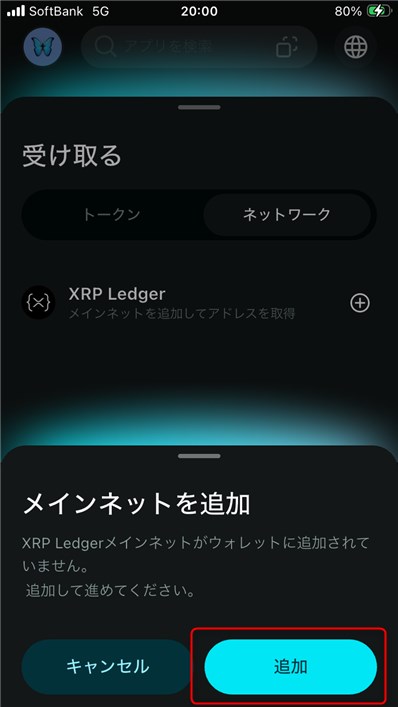
すると、以下のような画面が出ます。
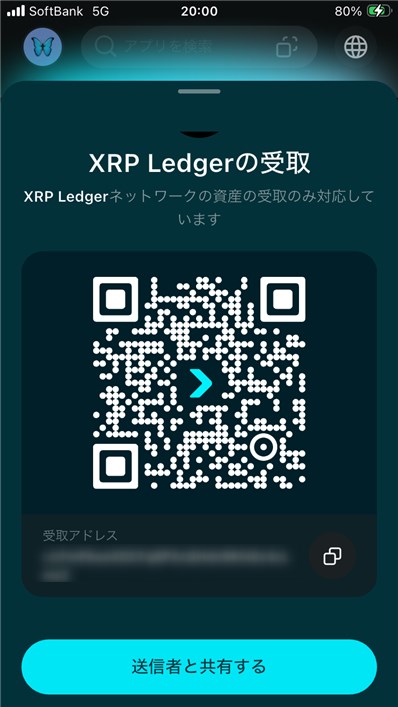
ここには「アドレス」が書かれています(QRコードを読み込んでもアドレスになります)。
例えばSBI VCトレードやGMOコイン側でこのアドレスを登録して、上記の取引所で購入したXRPをその登録したアドレスに送金するとBitgetWalletに届きます。
くろだ実際にやってみると分かるのですが、最初設定はいくつか必要なのですが入金や送金はかなり簡単です
海外FX業者への入金などは今後紹介予定
この記事ではBitgetWalletというものの解説と設定方法を紹介しました。
海外FX業者を使うこと自体は違法でもなんでもないのですが、海外FX業者への入出金が国内銀行口座でしにくくなるなどの制限が入ってきそうですので今後も海外FX業者を使う可能性がある場合は今の間にセルフウォレットを設定しておきましょう。
参考になりましたら幸いです。

コメント